
✅ Aprende Adobe Illustrator CC desde cero con tutoriales en línea, cursos interactivos y práctica constante. ¡Domina el diseño gráfico profesional!
Adobe Illustrator CC es una de las herramientas más poderosas y versátiles para el diseño gráfico vectorial. Si eres principiante y deseas aprender a utilizar este software desde cero, hay varios pasos y recursos que pueden ayudarte a dominar Illustrator de manera eficiente y efectiva.
Te proporcionaremos una guía completa para aprender Adobe Illustrator CC desde cero, cubriendo desde la instalación del software hasta la creación de tus primeros diseños. Con dedicación y práctica, podrás convertirte en un experto en poco tiempo.
1. Instalación y configuración básica
Para comenzar, es esencial tener una copia de Adobe Illustrator CC instalada en tu computadora. Puedes obtener una versión de prueba gratuita de 7 días desde el sitio oficial de Adobe. Una vez instalada, familiarízate con la interfaz y las herramientas básicas.
Requisitos del sistema
- Sistema operativo: Windows 10 (64 bits) o macOS
- Procesador: Intel Multicore o Apple M1
- RAM: 8 GB (se recomienda 16 GB)
- Espacio en disco duro: 2 GB para la instalación
2. Recursos de aprendizaje
Hay una amplia variedad de recursos disponibles para aprender Illustrator. Aquí te presentamos algunos de los más útiles:
Tutoriales en línea
- Tutoriales de Adobe: Adobe ofrece una serie de tutoriales en su sitio web oficial que te guiarán a través de las funcionalidades básicas y avanzadas de Illustrator.
- Youtube: Existen numerosos canales dedicados a enseñar Illustrator, como «Tuts+» y «Spoon Graphics».
- Plataformas de aprendizaje: Sitios como Udemy, Coursera y Domestika ofrecen cursos completos sobre Illustrator.
Libros recomendados
- Adobe Illustrator Classroom in a Book: Este libro, del equipo de Adobe Creative Team, es una excelente guía paso a paso.
- Vector Basic Training: Escrito por Von Glitschka, este libro enseña los fundamentos del diseño vectorial.
3. Práctica diaria
La clave para dominar Illustrator es la práctica constante. Aquí hay algunas sugerencias para integrar la práctica en tu rutina diaria:
- Proyectos personales: Crea proyectos pequeños como logotipos, iconos o ilustraciones simples para practicar lo que aprendes.
- Desafíos de diseño: Participa en desafíos de diseño en línea para poner a prueba tus habilidades y obtener retroalimentación.
- Redes sociales: Únete a comunidades en redes sociales donde puedas compartir tu trabajo y aprender de otros diseñadores.
4. Herramientas y funciones esenciales
Familiarízate con las herramientas y funciones más utilizadas en Illustrator:
- Herramienta de selección: Para seleccionar y mover objetos.
- Pluma: Para crear trazados vectoriales precisos.
- Forma: Para dibujar rectángulos, elipses y otras formas.
- Degradado: Para aplicar transiciones de color.
- Texto: Para añadir y editar textos.
Con estos pasos y recursos, estarás en el camino correcto para aprender Adobe Illustrator CC desde cero. Recuerda que la paciencia y la práctica son clave para convertirte en un diseñador experto.
Primeros pasos: Instalación y configuración de Adobe Illustrator CC
Adentrarse en el mundo del diseño gráfico puede parecer abrumador al principio, pero con las herramientas adecuadas, como Adobe Illustrator CC, estarás creando asombrosas ilustraciones en poco tiempo. Aquí te guiamos a través de los primeros pasos esenciales: la instalación y configuración del software.
1. Descarga e instalación
Para comenzar, debes descargar Adobe Illustrator CC desde el sitio oficial de Adobe. Sigue estos pasos detallados:
- Visita el sitio web de Adobe.
- Busca la sección de productos y selecciona Adobe Illustrator CC.
- Haz clic en el botón de descarga y sigue las instrucciones en pantalla.
Una vez descargado, ejecuta el instalador y sigue los pasos para completar la instalación. Adobe ofrece una versión de prueba gratuita de 7 días, lo cual es una excelente oportunidad para familiarizarte con el software antes de realizar la compra.
2. Configuración inicial
Después de instalar el software, es hora de configurarlo para que se ajuste a tus necesidades. Aquí van algunos consejos prácticos:
- Idioma: Asegúrate de seleccionar el idioma correcto durante la instalación para evitar complicaciones.
- Preferencias de rendimiento: Ajusta las preferencias de rendimiento según las especificaciones de tu equipo. Esto incluye la memoria RAM y el uso de la GPU.
- Interfaz de usuario: Personaliza la interfaz según tus preferencias. Puedes mover paneles, cambiar colores y guardar tu espacio de trabajo.
3. Primeros ajustes
Para optimizar tu experiencia con Adobe Illustrator CC, considera realizar los siguientes ajustes iniciales:
- Unidades de medida: Define si prefieres trabajar en pixeles, pulgadas o centímetros, según el tipo de proyecto.
- Atajos de teclado: Familiarízate con los atajos de teclado más utilizados o personaliza los tuyos propios para aumentar la eficiencia.
- Guardado automático: Activa el guardado automático para evitar la pérdida de trabajo en caso de fallos inesperados.
- Bibliotecas de activos: Crea y organiza tus bibliotecas de activos para tener acceso rápido a tus elementos gráficos y colores favoritos.
4. Consejos adicionales para la instalación y configuración
Para garantizar una experiencia fluida, ten en cuenta estos consejos adicionales:
- Verifica que tu equipo cumpla con los requisitos mínimos del sistema para Adobe Illustrator CC.
- Mantén tus controladores de hardware actualizados, especialmente los de la tarjeta gráfica.
- Realiza copias de seguridad periódicas de tus archivos de trabajo y configuraciones personalizadas.
Con estos primeros pasos, estarás listo para comenzar tu viaje en el mundo del diseño gráfico con Adobe Illustrator CC. ¡Buena suerte y felices creaciones!
Interfaz de usuario: Conociendo las herramientas básicas
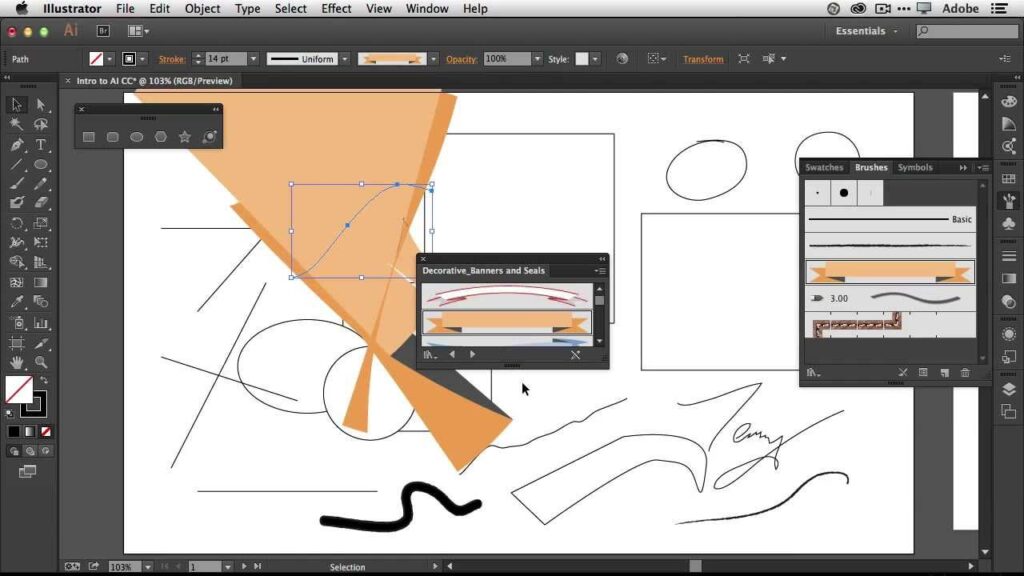
Al abrir Adobe Illustrator CC por primera vez, la interfaz de usuario puede parecer abrumadora. Sin embargo, con un poco de práctica, te sentirás cómodo navegando y utilizando las herramientas esenciales. Aquí te presentamos una guía detallada para conocer las herramientas básicas y su disposición.
Panel de Herramientas
El Panel de Herramientas se encuentra generalmente en el lado izquierdo de la pantalla y contiene todas las herramientas que necesitarás para crear y editar tus diseños. Algunas de las herramientas más importantes son:
- Selección: Permite seleccionar y mover objetos en el lienzo.
- Pluma: Utilizada para dibujar rutas precisas con puntos de anclaje.
- Pincel: Permite dibujar trazos a mano alzada con diferentes formas y estilos.
- Texto: Para añadir y editar texto en tus diseños.
- Rectángulo: Crea formas rectangulares y cuadradas.
Panel de Control
Este panel se encuentra en la parte superior de la ventana de Illustrator y cambia según la herramienta seleccionada. Proporciona opciones contextuales para ajustar las propiedades de la herramienta actual. Por ejemplo, si seleccionas la herramienta Texto, este panel te permitirá cambiar la fuente, el tamaño, el color y otros parámetros del texto.
Ejemplo Práctico: Creación de una Tarjeta de Visita
Para ilustrar cómo estas herramientas pueden ser utilizadas juntas, consideremos la creación de una tarjeta de visita básica:
- Selecciona la herramienta Rectángulo y dibuja un rectángulo que será la base de tu tarjeta.
- Usa la herramienta Texto para añadir tu nombre y datos de contacto.
- Utiliza la herramienta Pincel para agregar un diseño decorativo alrededor del borde.
- Aplica colores y efectos desde el Panel de Control para dar un toque profesional.
Panel de Propiedades
El Panel de Propiedades es extremadamente útil para afinar detalles. Aparece en la parte derecha de la pantalla y muestra propiedades específicas del objeto seleccionado. Por ejemplo, si seleccionas un objeto, puedes ajustar su tamaño, posición, color de relleno y contorno desde este panel.
Consejo Práctico
Un consejo útil es familiarizarte con los atajos de teclado. Estos pueden acelerar significativamente tu flujo de trabajo. Aquí tienes algunos atajos esenciales:
- V: Selección
- P: Pluma
- T: Texto
- B: Pincel
Panel de Capas
El Panel de Capas te permite organizar y gestionar los diferentes elementos de tu diseño. Cada capa puede contener múltiples objetos y puedes ocultarlas, bloquearlas o agruparlas para facilitar el trabajo. Utiliza este panel para mantener tu proyecto organizado y limpio.
Ejemplo de Organización: Diseñando un Logotipo
Considera la creación de un logotipo:
- Crea una nueva capa para el fondo y dibuja una forma básica.
- Añade otra capa para el texto del logotipo.
- Usa una tercera capa para cualquier gráfico o imagen adicional.
Siguiendo estos pasos, podrás trabajar de manera más eficiente y mantener tu diseño bien estructurado.
Preguntas frecuentes
¿Cuál es la mejor manera de empezar a aprender Adobe Illustrator CC?
La mejor manera de empezar es familiarizándote con la interfaz y las herramientas básicas del programa.
¿Es necesario tener experiencia previa en diseño gráfico para aprender Illustrator CC?
No es necesario tener experiencia previa, pero ayuda a tener una comprensión básica de diseño y creatividad.
¿Cuánto tiempo se tarda en dominar Adobe Illustrator CC?
El tiempo necesario para dominar Illustrator CC varía según la dedicación y práctica de cada persona, pero se recomienda dedicar varias semanas o meses.
¿Cuáles son las principales herramientas que debo aprender en Adobe Illustrator CC?
Algunas de las herramientas principales son la pluma, la selección, el texto, la forma, la pintura y la degradación.
¿Existen recursos gratuitos para aprender Adobe Illustrator CC?
Sí, hay muchos tutoriales gratuitos en línea, videos en plataformas como YouTube y recursos en la página oficial de Adobe.
¿Cuál es la mejor manera de practicar y mejorar en Adobe Illustrator CC?
La mejor manera es practicar regularmente, realizar proyectos personales y retos de diseño, y buscar feedback de otros diseñadores.
- Interfaz de Adobe Illustrator CC
- Herramientas básicas y avanzadas
- Tiempo de dedicación recomendado
- Recursos gratuitos para aprender
- Prácticas recomendadas
¡Déjanos tu comentario si tienes alguna otra pregunta sobre Adobe Illustrator CC y revisa nuestros otros artículos para seguir aprendiendo!