
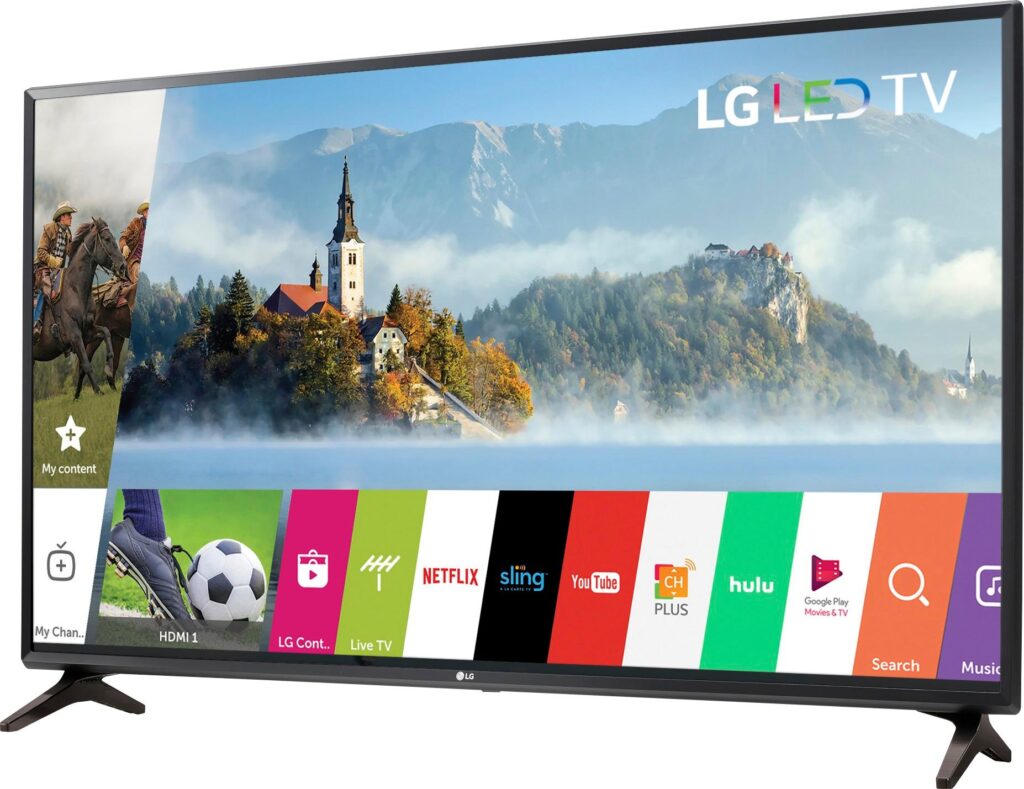
✅ Conecta tu laptop a una LG Smart TV fácilmente mediante HDMI para calidad óptima o usa Miracast/Wi-Fi Direct para una conexión inalámbrica sin complicaciones.
Conectar una laptop a una LG Smart TV es un proceso sencillo que puede realizarse mediante diferentes métodos, como el uso de cables HDMI, conexiones inalámbricas como Miracast o aplicaciones específicas como LG Smart Share. A continuación, te explicamos cada método paso a paso para que puedas disfrutar del contenido de tu laptop en la gran pantalla de tu televisor LG.
Exploraremos diversas maneras de conectar tu laptop a una LG Smart TV, abordando las ventajas y desventajas de cada uno de los métodos disponibles. Estos métodos incluyen:
1. Conexión mediante cable HDMI
El método más directo y sencillo para conectar tu laptop a una LG Smart TV es mediante un cable HDMI. Este tipo de conexión ofrece una transmisión de video y audio de alta calidad sin retrasos. Aquí te explicamos cómo hacerlo:
- Paso 1: Consigue un cable HDMI de la longitud adecuada para la distancia entre tu laptop y el televisor.
- Paso 2: Conecta un extremo del cable HDMI al puerto HDMI de tu laptop.
- Paso 3: Conecta el otro extremo del cable HDMI a uno de los puertos HDMI de tu LG Smart TV.
- Paso 4: Enciende tu televisor y selecciona la entrada HDMI correspondiente usando el control remoto.
- Paso 5: En tu laptop, selecciona la opción de duplicar o extender pantalla en la configuración de pantalla.
Ventajas del uso de HDMI:
- Transmisión de video y audio de alta calidad.
- Configuración sencilla y rápida.
- No requiere conexión a internet.
2. Conexión inalámbrica mediante Miracast
Si prefieres una conexión inalámbrica, Miracast es una excelente opción. Este estándar permite duplicar la pantalla de tu laptop en tu LG Smart TV sin necesidad de cables. A continuación, te mostramos cómo configurarlo:
- Paso 1: Asegúrate de que tanto tu laptop como tu LG Smart TV sean compatibles con Miracast.
- Paso 2: En tu LG Smart TV, navega a la opción de Miracast o Screen Share desde el menú de configuración.
- Paso 3: En tu laptop, accede a la configuración de pantalla y selecciona la opción para conectarse a una pantalla inalámbrica.
- Paso 4: Selecciona tu LG Smart TV de la lista de dispositivos disponibles.
- Paso 5: Confirma la conexión en tu televisor si se te solicita.
Ventajas del uso de Miracast:
- No necesitas cables.
- Flexibilidad para mover tu laptop sin desconectarla del televisor.
- Buena calidad de transmisión si tienes una señal Wi-Fi fuerte.
3. Conexión mediante la aplicación LG Smart Share
LG ofrece su propia aplicación llamada LG Smart Share, que te permite conectar tu laptop al televisor de manera sencilla. Aquí tienes los pasos para utilizar esta aplicación:
- Paso 1: Descarga e instala la aplicación LG Smart Share en tu laptop.
- Paso 2: Asegúrate de que tanto tu laptop como tu LG Smart TV estén conectados a la misma red Wi-Fi.
- Paso 3: Abre la aplicación LG Smart Share en tu laptop y sigue las instrucciones para conectar tu dispositivo al televisor.
- Paso 4: Selecciona los archivos o la pantalla que deseas compartir en tu televisor.
Ventajas del uso de LG Smart Share:
- Interfaz amigable y fácil de usar.
- Posibilidad de compartir archivos multimedia directamente.
- No requiere cables.
Estos son algunos de los métodos más comunes y efectivos para conectar una laptop a una LG Smart TV. Cada método tiene sus propias ventajas, por lo que puedes elegir el que mejor se adapte a tus necesidades y situación.
Requisitos previos para conectar tu laptop a la LG Smart TV
Antes de que puedas disfrutar de la experiencia de transmitir contenido desde tu laptop a tu LG Smart TV, hay algunos requisitos que debes cumplir. A continuación, te proporcionamos una lista de elementos esenciales y recomendaciones para asegurarte de que todo funcione sin problemas.
1. Verificar la compatibilidad de dispositivos
Es importante asegurarse de que tanto tu laptop como la LG Smart TV sean compatibles con las tecnologías de transmisión que vas a utilizar. Por ejemplo, si planeas usar Miracast o Chromecast, verifica que ambos dispositivos lo soporten.
Ejemplos de tecnologías de transmisión:
- Miracast: Disponible en la mayoría de las laptops con Windows 10 y LG Smart TV más recientes.
- Chromecast: Requiere un dispositivo Chromecast conectado a la LG Smart TV y la aplicación Google Home en tu laptop.
- HDMI: Una conexión física mediante un cable HDMI es universal y suele funcionar con la mayoría de las laptops y televisores.
2. Conexión a la misma red Wi-Fi
Para una conexión inalámbrica efectiva, asegúrate de que tanto tu laptop como la LG Smart TV estén conectadas a la misma red Wi-Fi. Esto es crucial para tecnologías como Miracast y Chromecast.
- Verifica el nombre de tu red Wi-Fi en tu laptop.
- En tu LG Smart TV, navega a Ajustes > Red > Conexión Wi-Fi y asegúrate de que esté conectada a la misma red.
3. Actualiza el software de tus dispositivos
Es fundamental tener los últimos firmware y drivers actualizados en ambos dispositivos para garantizar una conexión y rendimiento óptimo.
- En tu laptop, ve a Configuración > Actualización y seguridad y asegúrate de que todo el software esté actualizado.
- En tu LG Smart TV, navega a Ajustes > General > Acerca de esta TV y selecciona Buscar actualizaciones.
4. Consigue los cables necesarios
Si prefieres una conexión por cable, necesitarás un cable HDMI de buena calidad. Esto asegurará una transmisión estable y de alta calidad.
Para aquellos que usan MacBooks u otros dispositivos sin puerto HDMI, un adaptador de USB-C a HDMI será necesario.
5. Configuración adicional en la laptop
Dependiendo del método que elijas, puede que necesites realizar configuraciones adicionales en tu laptop.
- Miracast: Presiona Win + P y selecciona Conectar a una pantalla inalámbrica.
- Chromecast: Abre el navegador Chrome, haz clic en el menú de tres puntos y selecciona Transmitir.
- HDMI: Conecta el cable HDMI y selecciona la entrada HDMI correcta en tu LG Smart TV.
Siguiendo estos requisitos previos, estarás listo para conectar tu laptop a tu LG Smart TV sin complicaciones y comenzar a disfrutar de una amplia gama de contenidos en una pantalla más grande.
Pasos detallados para la conexión inalámbrica vía Wi-Fi
Conectar tu laptop a una LG Smart TV de manera inalámbrica puede parecer complicado, pero con estos pasos detallados, lo lograrás fácilmente. A continuación, te presentamos una guía paso a paso para realizar esta conexión sin cables utilizando la red Wi-Fi.
Paso 1: Asegúrate de que ambos dispositivos estén conectados a la misma red Wi-Fi
Para que la conexión funcione correctamente, tu laptop y tu LG Smart TV deben estar conectadas a la misma red Wi-Fi. Verifica esto en las configuraciones de red de ambos dispositivos.
Paso 2: Habilita la función Screen Share en tu LG Smart TV
En tu LG Smart TV, accede al menú de configuración y selecciona la opción «Screen Share». Esta función permite que otros dispositivos se conecten y compartan su pantalla.
Consejo: En algunos modelos, esta opción también puede aparecer como «Miracast» o «WiDi».
Paso 3: Configura la proyección en tu laptop
En tu laptop, abre el menú de configuraciones de pantalla. Dependiendo de tu sistema operativo, los pasos pueden variar:
- Windows: Ve a «Configuración» > «Sistema» > «Pantalla» y selecciona «Conectar a una pantalla inalámbrica».
- MacOS: Haz clic en el icono de «AirPlay» en la barra de menús y selecciona tu LG Smart TV.
Paso 4: Selecciona tu LG Smart TV en la lista de dispositivos disponibles
Tu LG Smart TV debería aparecer en la lista de dispositivos disponibles para conexión inalámbrica. Selecciónala para iniciar la conexión.
Paso 5: Acepta la conexión en tu LG Smart TV
Es posible que tu LG Smart TV te pida confirmar la conexión. Acepta la solicitud para permitir que tu laptop se conecte y comparta su pantalla.
Paso 6: Ajusta la configuración de pantalla
Una vez conectados, puedes ajustar la configuración de pantalla según tus necesidades. Por ejemplo, puedes optar por duplicar la pantalla de tu laptop en la LG Smart TV o utilizarla como una segunda pantalla extendida.
Consejos adicionales para una conexión óptima
- Asegúrate de que tanto la laptop como la LG Smart TV estén actualizadas con el último firmware.
- Coloca ambos dispositivos cerca del router Wi-Fi para asegurar una señal fuerte y estable.
- Si experimentas retrasos o problemas de conexión, reinicia ambos dispositivos y el router Wi-Fi.
Ejemplos de uso
Conectar tu laptop a tu LG Smart TV de manera inalámbrica puede ser útil en diversas situaciones:
- Presentaciones: Proyecta presentaciones de PowerPoint o Keynote directamente en la pantalla grande.
- Entretenimiento: Disfruta de tus películas y series favoritas desde tu laptop en una pantalla más grande.
- Trabajo remoto: Utiliza tu LG Smart TV como una segunda pantalla para mejorar tu productividad.
Investigaciones recientes
Un estudio reciente de Statista muestra que el 77% de los hogares en Estados Unidos cuentan con al menos una Smart TV, lo que subraya la creciente popularidad y utilidad de estos dispositivos en la vida cotidiana.
Siguiendo estos pasos, podrás disfrutar de una experiencia multimedia más rica y conveniente al conectar tu laptop a tu LG Smart TV de manera inalámbrica.
Preguntas frecuentes
1. ¿Qué tipo de cable necesito para conectar mi laptop a una LG Smart TV?
Necesitarás un cable HDMI para conectar tu laptop a la LG Smart TV.
2. ¿Cómo configuro la pantalla extendida al conectar mi laptop a la LG Smart TV?
Debes presionar la tecla Windows + P en tu laptop y seleccionar la opción «Extender» para configurar la pantalla extendida.
3. ¿Cómo reproduzco el audio de mi laptop en la LG Smart TV al conectarlos?
Debes asegurarte de seleccionar la LG Smart TV como dispositivo de reproducción de audio en la configuración de sonido de tu laptop.
4. ¿Puedo transmitir contenido de mi laptop a la LG Smart TV de forma inalámbrica?
Sí, puedes utilizar la función de proyección inalámbrica de Windows o un dispositivo de transmisión como Chromecast.
5. ¿Qué debo hacer si la pantalla de la LG Smart TV no muestra la imagen de mi laptop?
Asegúrate de que el cable HDMI esté correctamente conectado y de que la entrada de la TV esté configurada en la fuente HDMI correcta.
6. ¿Es posible utilizar la LG Smart Share para conectar mi laptop a la TV?
Sí, puedes utilizar la función LG Smart Share para compartir contenido multimedia desde tu laptop a la LG Smart TV de forma inalámbrica.
- Utiliza un cable HDMI de calidad para obtener la mejor conexión.
- Verifica la resolución de la pantalla de tu laptop y ajusta la configuración si es necesario.
- Actualiza los controladores de video de tu laptop para garantizar una compatibilidad óptima.
- Explora las opciones de configuración de audio tanto en la laptop como en la TV para una mejor experiencia de sonido.
- Siempre desconecta de forma segura el cable HDMI para evitar daños en los dispositivos.
¡Déjanos tus comentarios si encontraste útil esta guía! No olvides revisar otros artículos relacionados en nuestra web para más consejos y trucos sobre tecnología.